
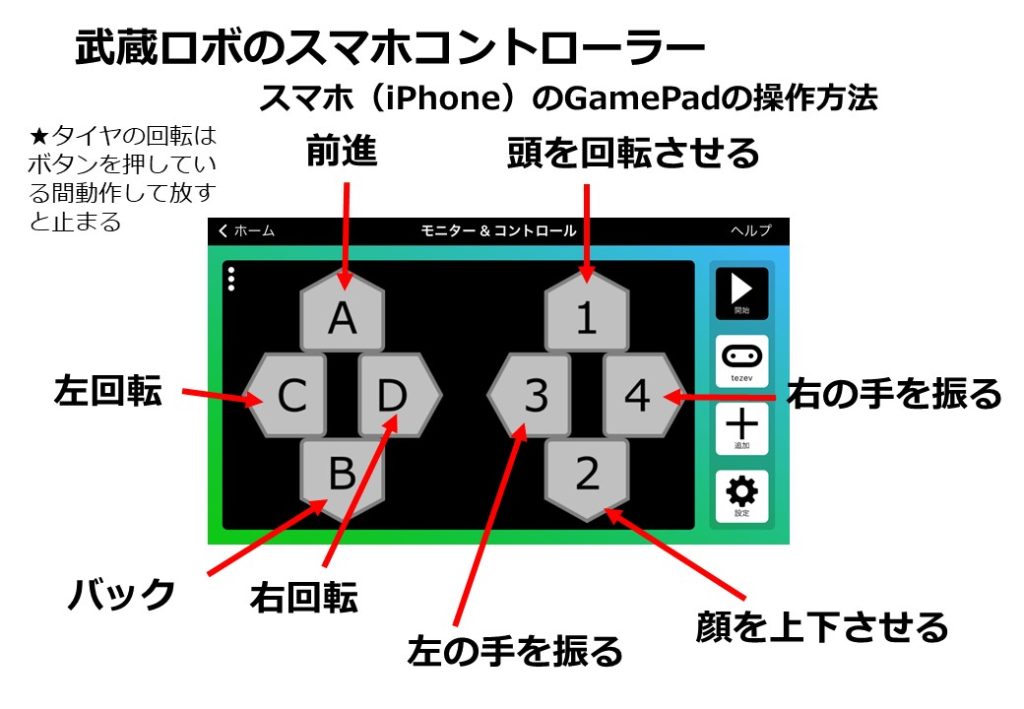
iPhoneの場合は、スマホ版MakeCode(micro:bit)を使います。このアプリはスマホ側でのプログラム修正はできません。このGamepadでA~D、1~4を押した時、離した時の16パターンの条件をMakeCodeでプログラムを作成しmicro:bitにダウンロードします。
ムサシロボットコントローラー(iPhoneの場合)
MakeCodeのプラグラム
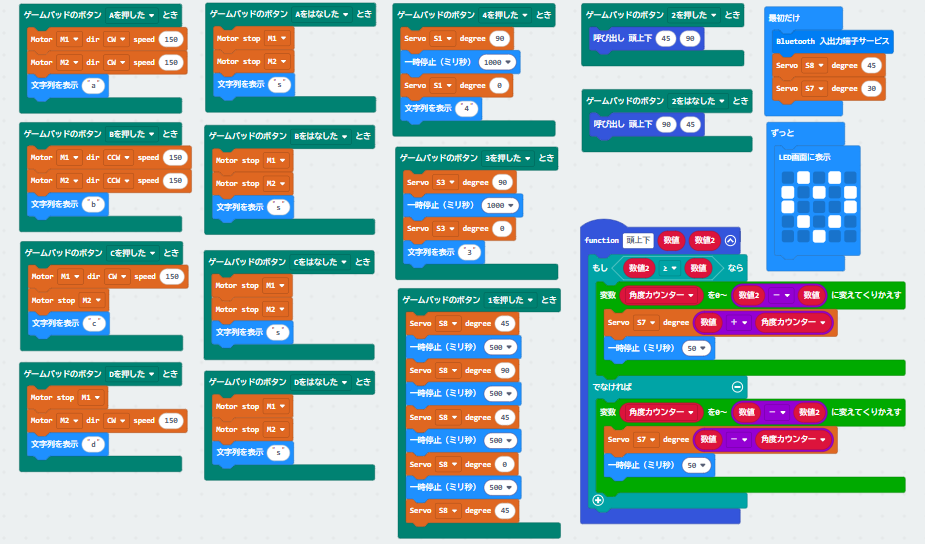
頭の部分を挨拶のようにゆっくりするためのプログラムをfunctionで関数を呼び出して作っています。
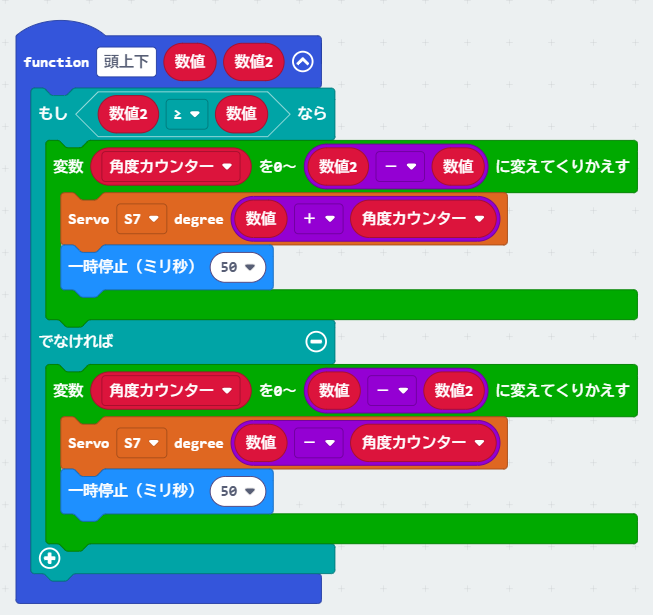
角度45度~90度まで、50ミリ秒で1度づつ変えてゆく動作(頭を下げる)
角度90度~45度まで、50ミリ秒で1度づつ変えてゆく動作(頭を上げる)
iPhoneとmicro:bitとのペアリング方法、MakeCodeの内容はこちらをご覧ください。
ムサシロボットコントローラー(Windows・iPadの場合)
ムサシロボは、頭部分に取り付けた風船を左右の剣で割るサバイバルゲーム用ロボットです。
立っている姿を表現するために、色々な物を探したのですが、micro:bitおよび拡張ボードが収まり人の形をしているものを探した結果、ファンタオレンジかファンタグレープがピッタリでした。
底の方をカッターでカットして、プラバンにネジで止めています。
コントローラーは、Scratchのmicro:bit more版を使います。このプログラムはWindowsパソコンおよびiPadで作ることができます。各ボタンをWindowsパソコンはマウスで、iPadはタッチで機能します。
このScratchで作ったプログラムは、主にMakecodeへ動作の指令をだします。まずパソコンで作成し、それをiPadの「Scrub」というScratchアプリにインストールしました。
パソコンではマウス、iPadではタップで動かすことができます。
iPadではScratch micro:bit moreの「マウスが押されたとき」ブロックで作成しています。
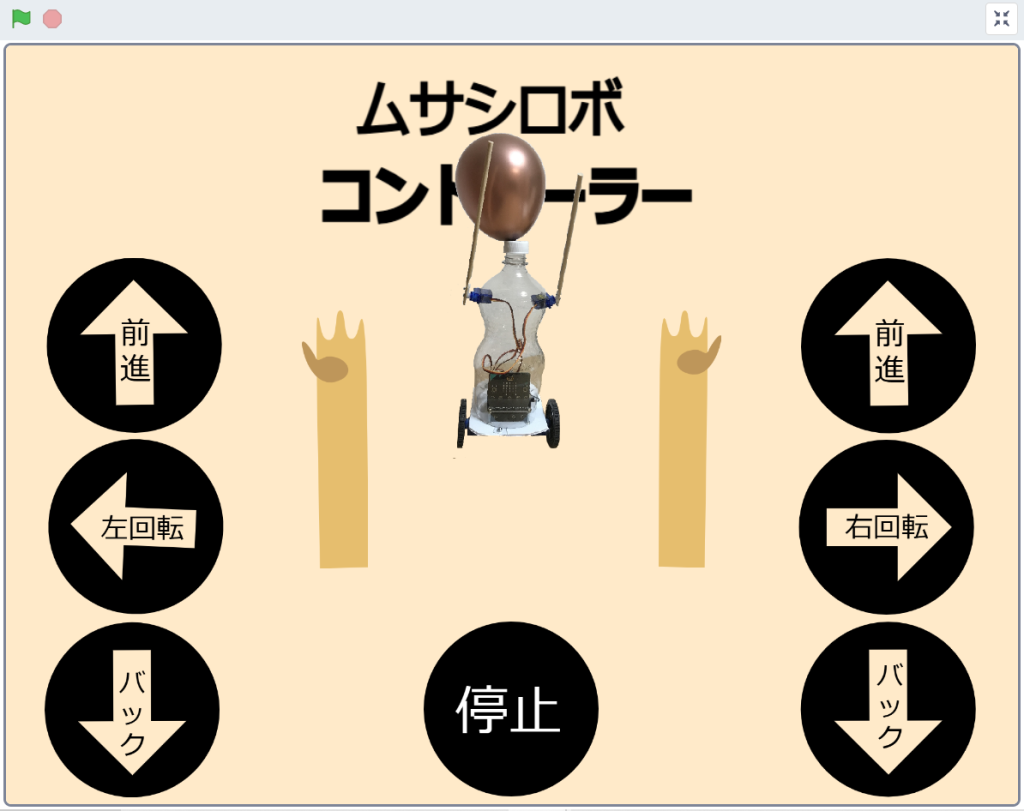
これは、ムサシロボの動きの指示を出すために、ボタンを「クリックした」・「タッチした」判定をするためのプログラムです。仕組みはScratchのステージの座標(x座標は-240から+240 y座標は-180から+180)のエリアごとにボタンを割り当てています。

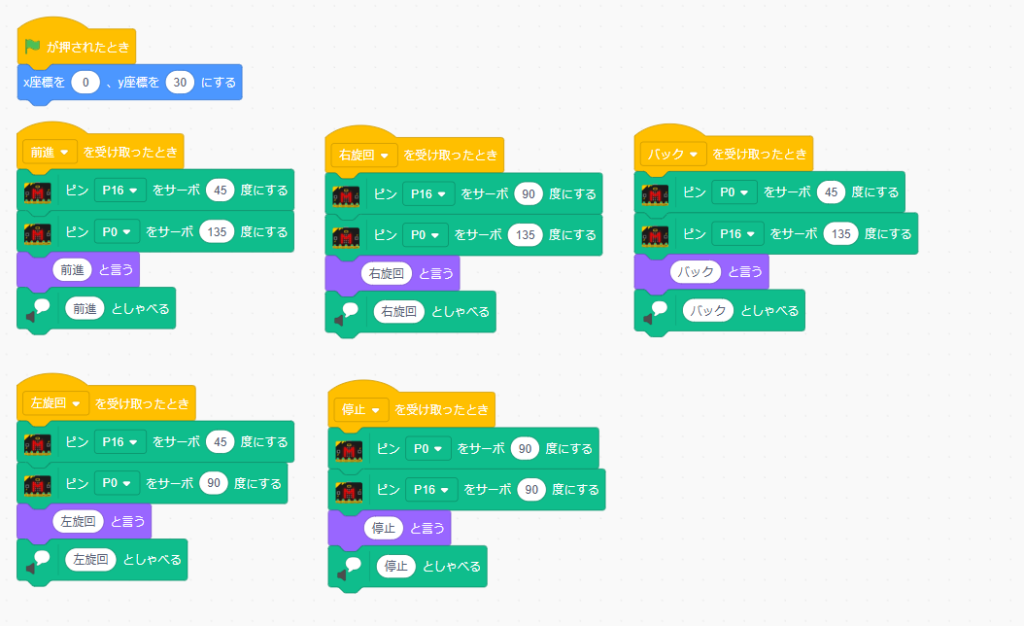
これは、上記でクリックまたはタップした指示を受けて、言葉を表示すること、音声を出すこと、同時にmicro:bitへ両足の動きを指示するプログラムです。
360度回転するサーボモーターへは角度で停止とかスピードの指示をします。
90度は停止
正回転 0度~90度 0度になるほど速いスピードになります。
逆回転180度~90度 180度になるほど速いスピードになります。
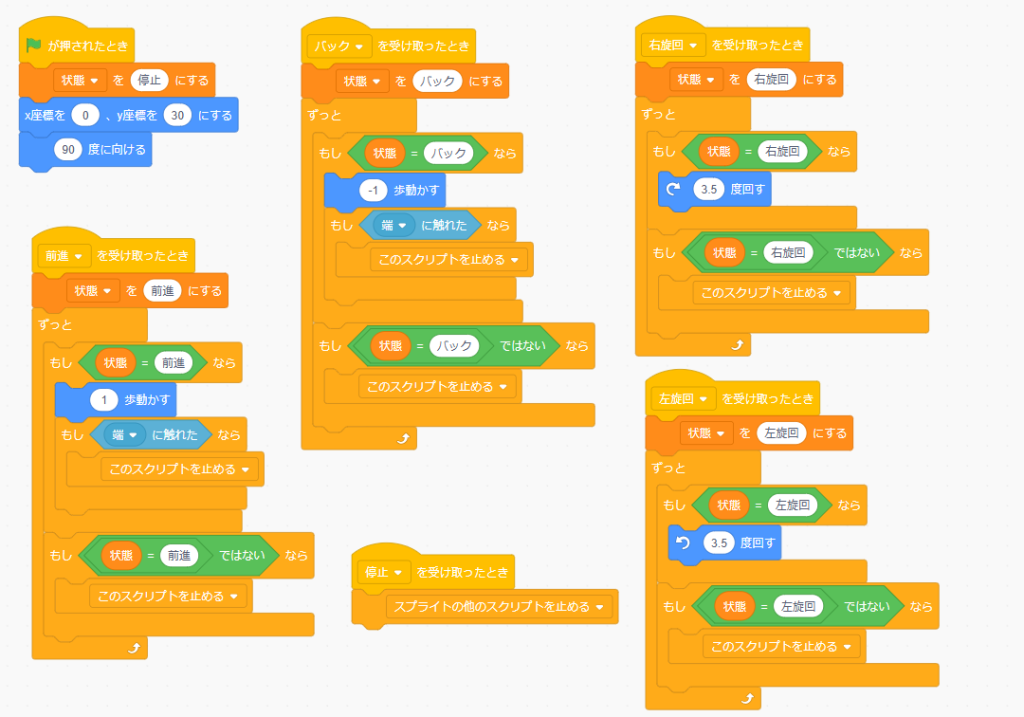
これは、実際のムサシを動かすだけでは、Scratchの勉強になりませんので、コントローラ画面にムサシを表示して、実際のムサシの動きとシンクロさせるプログラムです。
これは、右の剣をタップした指示を受けて、言葉を表示すること、音声を出すこと、同時にmicro:bitへ右の剣の動きを指示するプログラムです。
0度から180度の範囲で動かすことができます。
そのため、サーボモーターに剣を付けるときに位置を調整する必要があります。
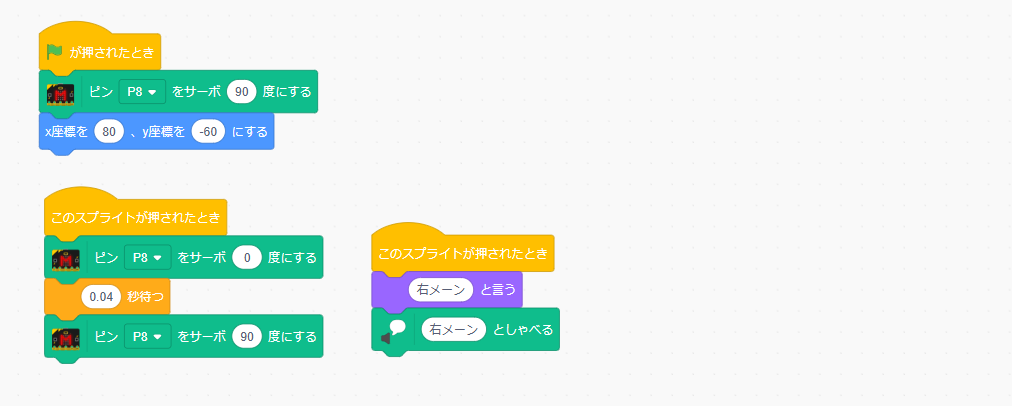
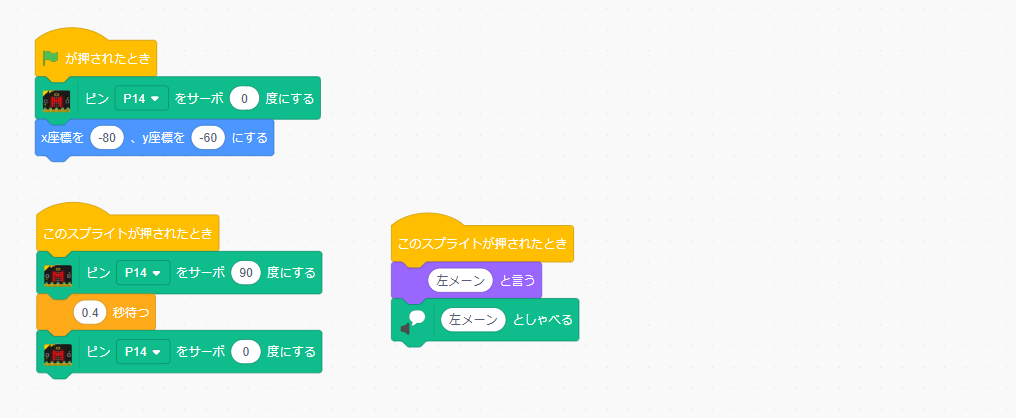
これは、左の剣をタップした指示を受けて、言葉を表示すること、音声を出すこと、同時にmicro:bitへ左の剣の動きを指示するプログラムです。
0度から180度の範囲で動かすことができます。
そのため、サーボモーターに剣を付けるときに位置を調整する必要があります。
micro:bit(MakeCode)プログラム
ムサシロボは、足の部分にサーボモーターを取り付けているのでMakeCodeのプログラムは不要です。
ビームでのサバイバルゲームにする場合には、Scratch micro:bit moreのプログラムを変更してMakeCodeプログラムの作成が必要です。
makecodeへのmairo:bitmoreとかDCモータードライバー拡張ボードのアドイン方法はこちらです。
